세무 · 회계사무소
신고 전, 장부와 신고서를 한 줄씩 대조하고 계신가요?
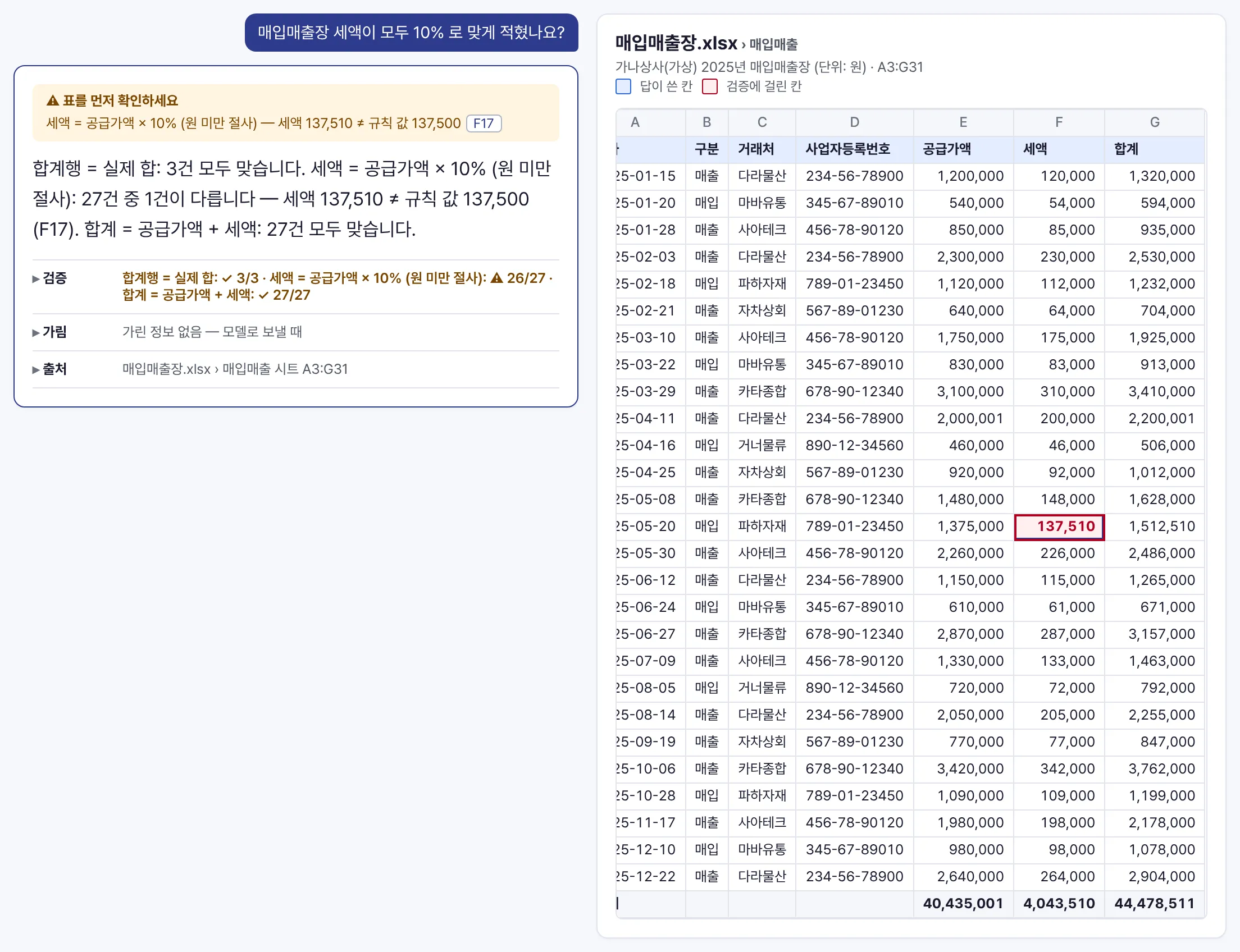
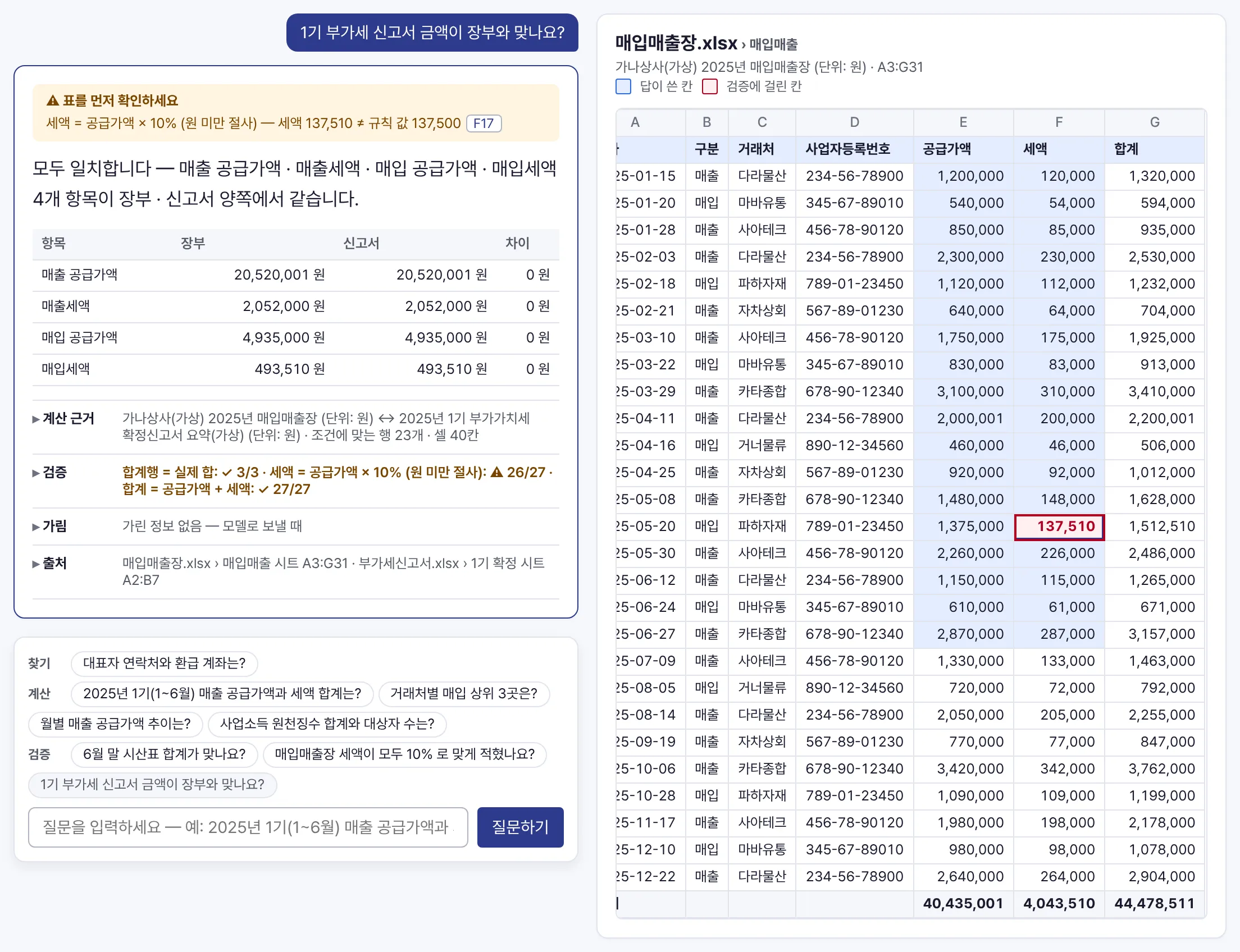
“매입매출장 세액이 모두 10% 로 맞게 적혔나요?” 라고 질문하면 27건을 다시 계산하고, 규칙과 다른 줄이 있으면 해당 칸을 먼저 알려 드립니다. 신고서 금액과 장부 합계의 대조도 한 번에 처리합니다.
- 시산표 합계, 원천징수 합계와 대상자 수도 같은 방식으로 확인합니다
- 사업자등록번호 · 계좌번호 · 주민등록번호는 가리고, 금액은 계산 결과만 전송합니다
세무 · 법률 · 특허 · 의료 · 인사 — 전문 사무소를 위한 문서 AI
AI 가 지어낸 숫자는 실무에 쓸 수 없습니다. DocVault 는 계산을 AI 가 아닌 계산 엔진이 수행하고, 답의 근거가 된 파일과 칸을 함께 제시합니다. 이름 · 주민등록번호 · 사건번호는 가린 뒤에만 AI 로 전송합니다.
데모는 가상 자료이며, 답은 실제 계산 엔진의 결과입니다.
업종마다 질문과 보호해야 할 정보가 다릅니다. 아래는 모두 실제 제품 화면이며, 바로 체험해 볼 수 있습니다.
세무 · 회계사무소
“매입매출장 세액이 모두 10% 로 맞게 적혔나요?” 라고 질문하면 27건을 다시 계산하고, 규칙과 다른 줄이 있으면 해당 칸을 먼저 알려 드립니다. 신고서 금액과 장부 합계의 대조도 한 번에 처리합니다.
법률사무소
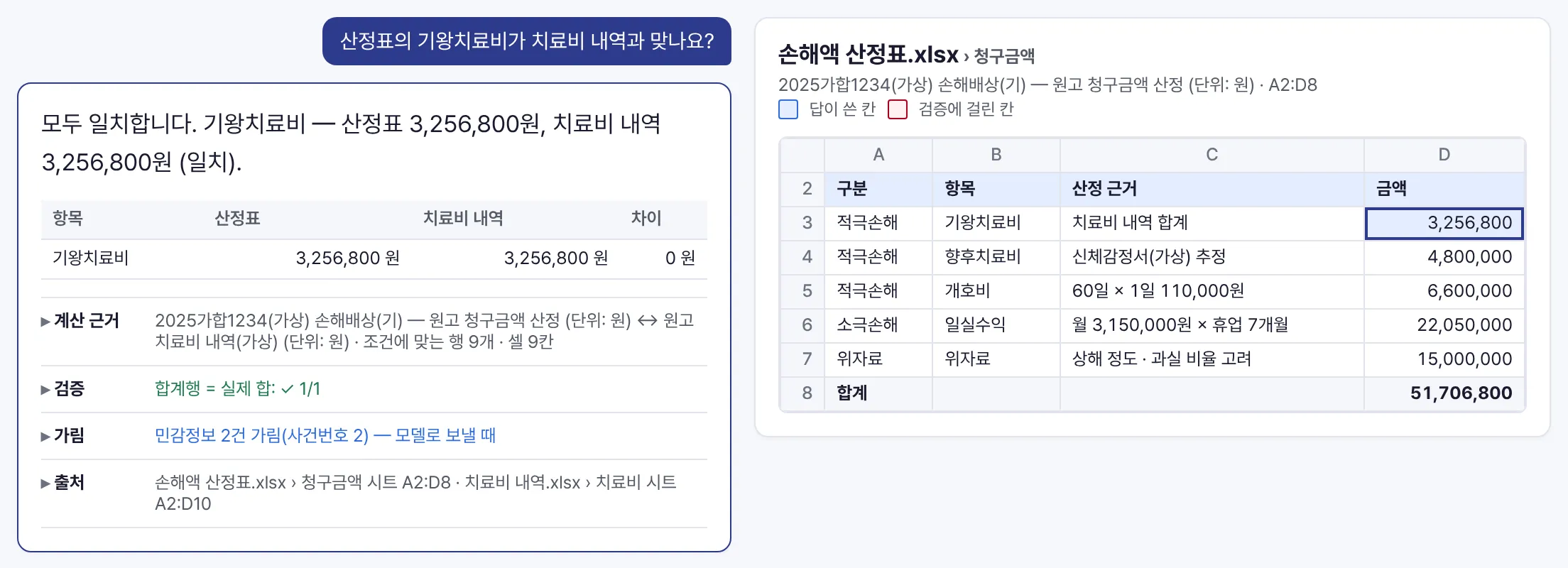
손해액 산정표의 기왕치료비가 치료비 내역의 합계와 일치하는지 대조하고, 어느 표의 어느 칸을 사용했는지 보여 드립니다. 서면에 기재할 금액을 근거와 함께 확인할 수 있습니다.
특허 · 변리사무소
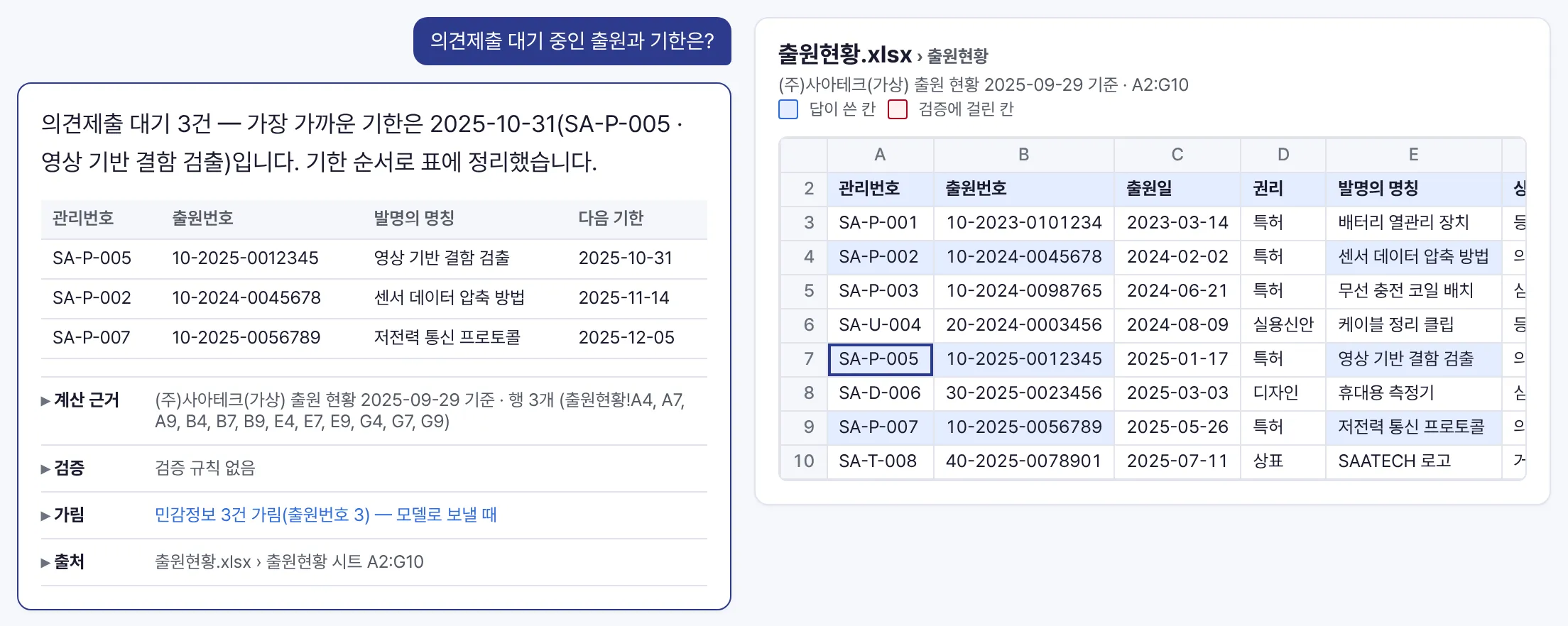
“의견제출 대기 중인 출원과 기한은?” 이라고 질문하면 대기 중인 건을 기한이 가까운 순서로 정리합니다. 해당 건의 비용 합계도 이어서 질문할 수 있습니다.
병 · 의원
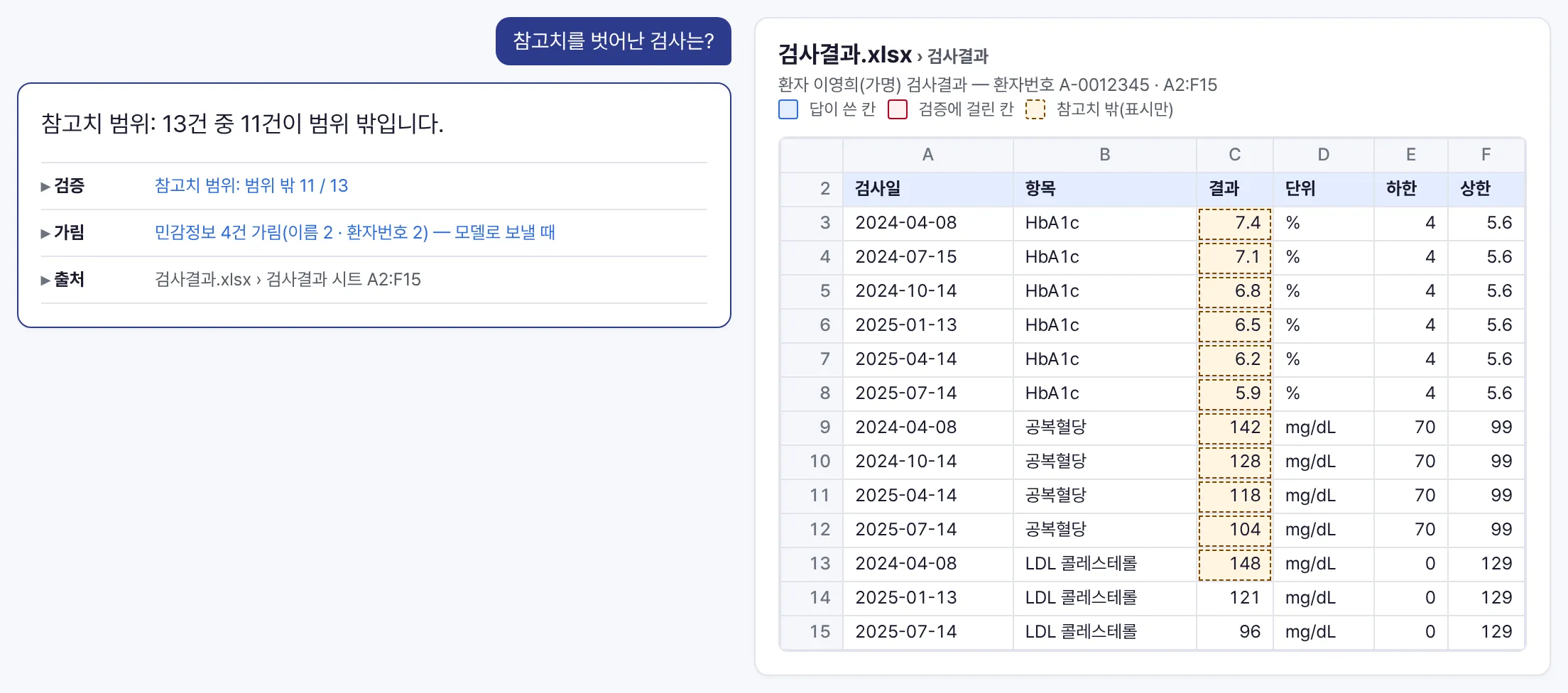
검사 결과에서 참고치를 벗어난 항목을 표로 모으고 추이를 정리합니다. 의학적 판단은 하지 않으며, 어떤 수치가 범위를 벗어났는지만 보여 드립니다.
총무 · 경영지원
예산표에서 부서별 · 항목별 집행률을 계산하고, 회의록에서 결정 사항을 찾아 드립니다. 권한이 있는 부서의 자료만 조회합니다.
이 사례 체험하기 →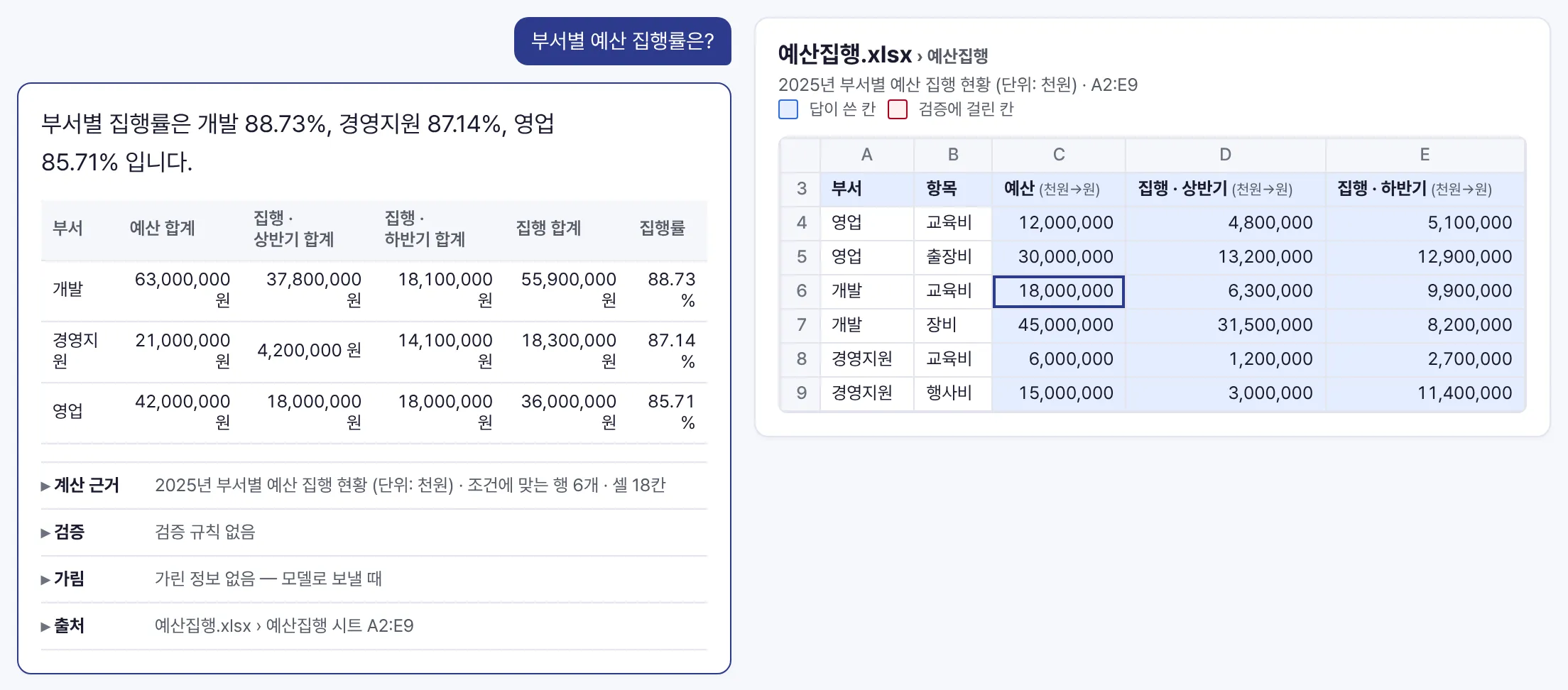
“AI 가 틀리면 누가 책임지는가” 라는 우려에는, 틀릴 수 있는 지점을 줄이는 설계로 답합니다.
AI 는 질문을 “어느 표의 무엇을 합산할지” 로 바꾸는 일만 합니다. 계산은 계산 엔진이 수행하고, 결과에 계산 근거와 사용한 칸을 함께 표시합니다.
합계행이 실제 합과 다르거나 세액이 규칙과 다르면, 답 위에 경고를 먼저 표시합니다. 오류가 있는 표로 계산한 결과를 그대로 믿지 않도록 합니다.
이름 · 주민등록번호 · 계좌번호 · 사건번호는 가명으로 바꾸고, 원본 대신 계산 결과만 전송합니다. 무엇을 몇 건 가렸는지 답마다 표시합니다.
조직마다 자료가 분리되어 있고, 관리자가 등록한 사람만 구글 계정으로 로그인합니다. 로그인과 변경 이력은 기록으로 남습니다.
인사 · 급여 담당자
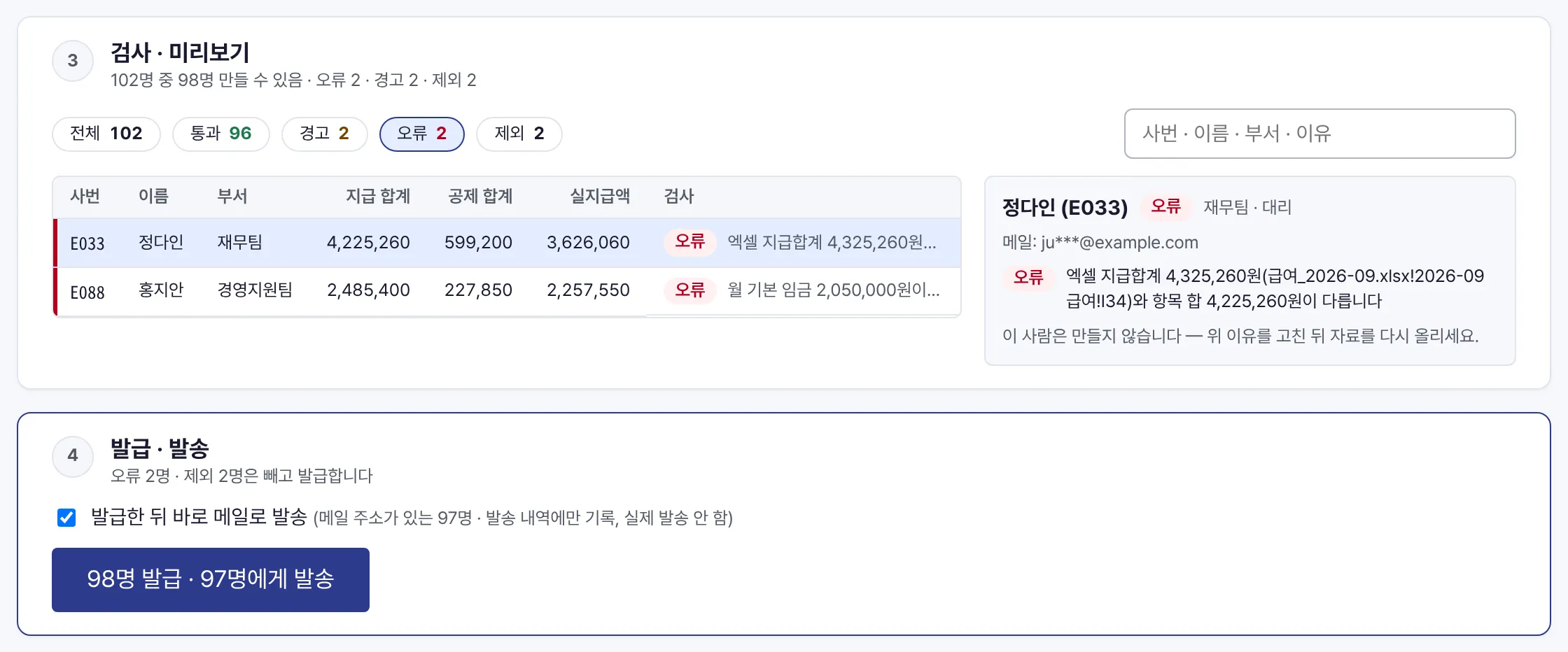
직원 명단과 급여 엑셀을 올리면 직원별로 묶어 검사한 뒤, 한 번에 발급하고 각자에게 발송합니다.
급여 계산은 계산 엔진이 수행합니다. 오류가 있는 직원은 발급하지 않고 사유를 알려 드립니다.
가입 없이 다섯 업종의 사례를 직접 질문해 볼 수 있습니다. 사무소의 자료로 사용하려면 도입 상담에서 문서 연결 방식과 보호할 정보를 함께 정합니다.
데모 체험하기 도입 문의 — contact@genailabs.kr
전화 0507-1457-0220 · 주중 10시~17시. 이미 초대를 받으셨다면 Google 계정으로 로그인하세요.